Jak znaleźć duplikaty zdjęć w telefonie i uporządkować galerię
· Redakcja kutnonadloni.pl
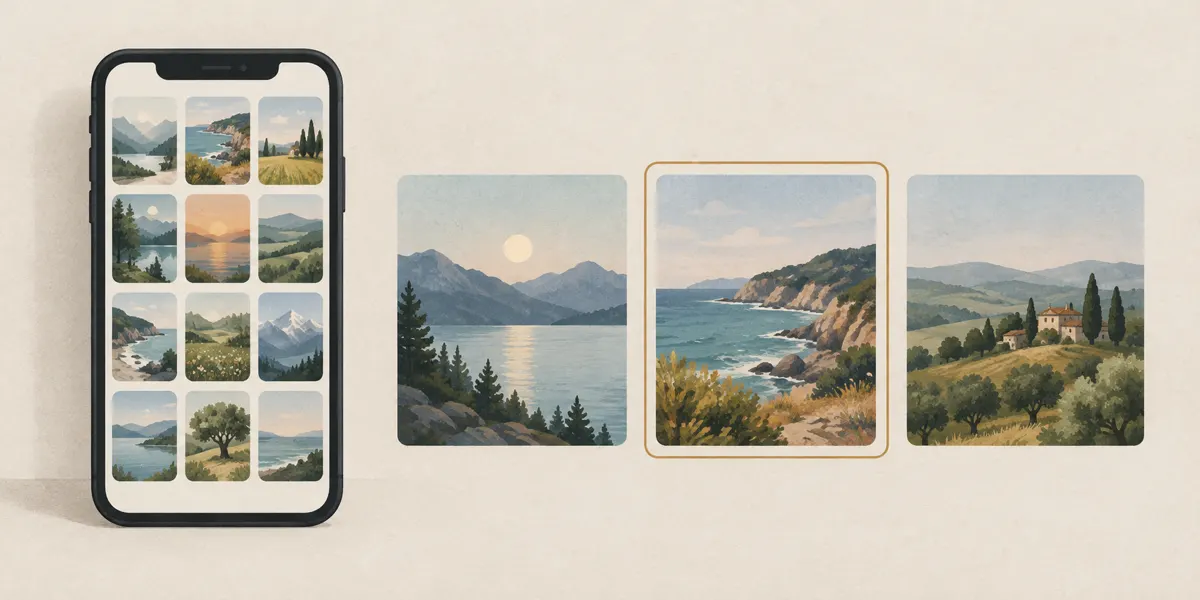
Duplikaty zdjęć najłatwiej znaleźć, przeglądając grupy wskazane przez galerię lub porównując fotografie z jednego dnia czy wydarzenia. Najpierw wybierz zdjęcie do zachowania, potem zaznacz zbędne kopie. Przed usunięciem sprawdź, gdzie masz oryginał i czy zmiana obejmie także bibliotekę w chmurze. Porządkuj po jednej niewielkiej grupie, zamiast zaznaczać od razu całą galerię.
Odróżnij kopie od podobnych ujęć
Dwa zdjęcia wyglądające tak samo nie muszą być identycznymi plikami. Jedno może być oryginałem z aparatu, a drugie wersją pobraną z komunikatora, zapisaną w mniejszej rozdzielczości. Osobną kategorią są podobne ujęcia: fotografie wykonane chwilę po sobie, na których zmienił się wyraz twarzy, ostrość albo kadr. Przy takich zdjęciach potrzebny jest wybór, a nie tylko wykrycie kopii.
Sama nazwa pliku nie rozstrzyga, czy zdjęcie jest zbędne. Różne nazwy mogą kryć ten sam obraz, a podobne nazwy mogą należeć do innych fotografii. Nie usuwaj też automatycznie wersji po edycji: przycięty kadr lub poprawione kolory mogą być właśnie tym wariantem, który chcesz zachować.
Zacznij od jednego dnia lub albumu
Propozycja na pierwszą sesję: wybierz jedno wydarzenie, na przykład rodzinne spotkanie lub wyjazd. To wygodniejszy punkt startu niż przeglądanie wszystkich zdjęć od początku. W takiej grupie łatwiej zauważyć powtarzające się kadry i ocenić, które fotografie rzeczywiście opowiadają coś innego.
- Otwórz galerię i zawęź widok do wybranego dnia, miesiąca lub albumu.
- Jeżeli aplikacja ma sekcję Duplikaty, przejrzyj wskazane grupy. Na iPhonie szukaj jej w aplikacji Zdjęcia.
- Następnie sprawdź fotografie wykonane tuż po sobie, bo podobne ujęcia mogą wymagać ręcznego porównania.
- Osobno przejrzyj serie, zrzuty ekranu i obrazy zapisane z komunikatorów.
- Zakończ jedną grupę przed przejściem do następnej, aby nie pomylić zdjęć wybranych do zachowania.
Jeżeli nie widzisz funkcji wykrywania duplikatów, możesz nadal pracować ręcznie. Przeglądaj zdjęcia chronologicznie i otwieraj powtarzające się miniatury. Wyszukiwanie osoby, miejsca lub obiektu, jeśli jest dostępne, pomoże ograniczyć liczbę fotografii do sprawdzenia.
Wybierz zdjęcie do zachowania przed zaznaczeniem reszty
Nie oceniaj zdjęć wyłącznie na podstawie miniatur. Otwórz każde ujęcie i powiększ ważny fragment, na przykład twarz albo tekst na fotografowanym dokumencie. Dwie pozornie takie same fotografie mogą różnić się szczegółem, który zauważysz dopiero w większym podglądzie.
- Ostrość — czy główny obiekt jest wyraźny?
- Kadr — czy nic ważnego nie zostało ucięte?
- Moment — czy osoby mają otwarte oczy i odpowiadający ci wyraz twarzy?
- Jakość pliku — czy zachowujesz oryginał, czy pomniejszoną kopię?
- Znaczenie — czy drugie ujęcie pokazuje coś, czego nie ma na pierwszym?
Propozycja ułatwiająca selekcję: najpierw oznacz wybrane zdjęcie jako ulubione, a dopiero później zaznacz pozostałe do usunięcia. Nie musisz zostawiać tylko jednej fotografii z wydarzenia. Zachowaj kilka, jeśli pokazują różne osoby, szczegóły lub momenty. Celem jest czytelniejsza galeria, a nie najmniejsza możliwa liczba plików.
Sprawdź kopię i synchronizację przed usunięciem
Przed większym porządkowaniem sprawdź, gdzie przechowujesz zdjęcia. Biblioteka synchronizowana z chmurą może przenosić usunięcia między urządzeniami. To, że widzisz fotografię także na komputerze, nie musi oznaczać, że masz niezależną kopię. Najważniejsze zdjęcia zabezpiecz osobno i sprawdź, czy zapisane pliki rzeczywiście się otwierają.
- Upewnij się, że w każdej porównywanej grupie pozostaje zdjęcie, które chcesz zachować.
- Sprawdź zaznaczenie przed zatwierdzeniem usunięcia.
- Po usunięciu przejrzyj pozostałe fotografie i pozwól zakończyć się synchronizacji, jeśli jej używasz.
- Jeżeli galeria ma kosz lub sekcję Ostatnio usunięte, potraktuj ją jako miejsce do końcowej kontroli.
- Opróżnij kosz dopiero po sprawdzeniu zachowanych zdjęć i osobnej kopii ważnych plików.
Usunięcie zdjęcia z głównego widoku nie zawsze od razu zwalnia zajmowane miejsce: plik może pozostawać w koszu. Nie opróżniaj go jednak tylko dlatego, że licznik pamięci jeszcze się nie zmienił. Najpierw dokończ kontrolę.
Utrzymuj porządek małymi partiami
Przy dużej bibliotece narzędzie wykrywające podobne obrazy może pomóc zebrać kandydatów do porównania. Traktuj jego wynik jako propozycję. Automatyczny wybór najlepszego ujęcia nie uwzględni wszystkich twoich preferencji, dlatego sprawdzaj grupy przed zatwierdzeniem. Nie zakładaj też, że każde wskazane podobieństwo oznacza zbędną fotografię.
Propozycja prostego nawyku: po wydarzeniu wybierz ulubione ujęcia, a okresowo przejrzyj ostatnio zapisane obrazy i zrzuty ekranu. Unikaj ponownego pobierania zdjęcia, które już masz, oraz wielokrotnego importowania tego samego zestawu. Dzięki temu kolejna sesja porządkowania może obejmować tylko nowe pliki, zamiast ponownie całą bibliotekę.